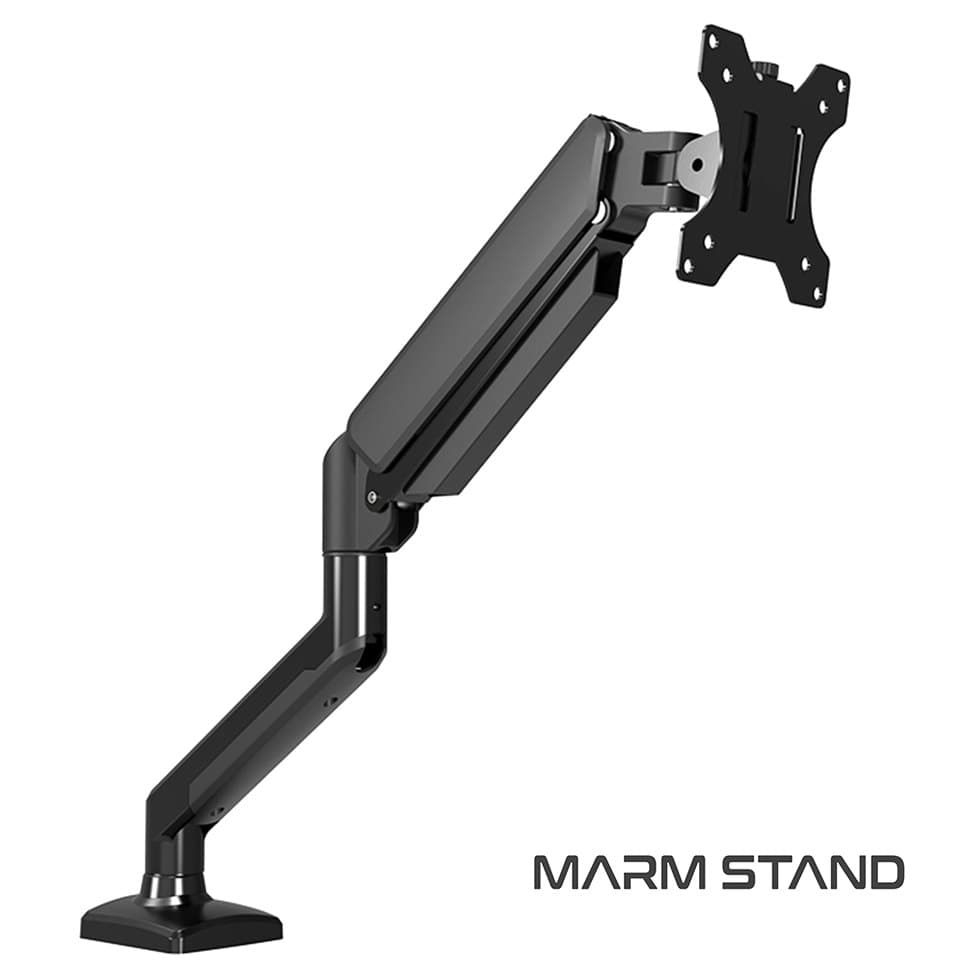
재택 시작하고 3개월 만에 목 디스크 의심 진단받음.
노트북만 보고 일하다가 결국 터진 거.
"모니터 암이랑 노트북 거치대 뭘 먼저 사야 하냐" 물으면 사람마다 다 다르게 말함.
2년 동안 둘 다 써본 결론 정리함.
노트북만 쓰면 → 거치대
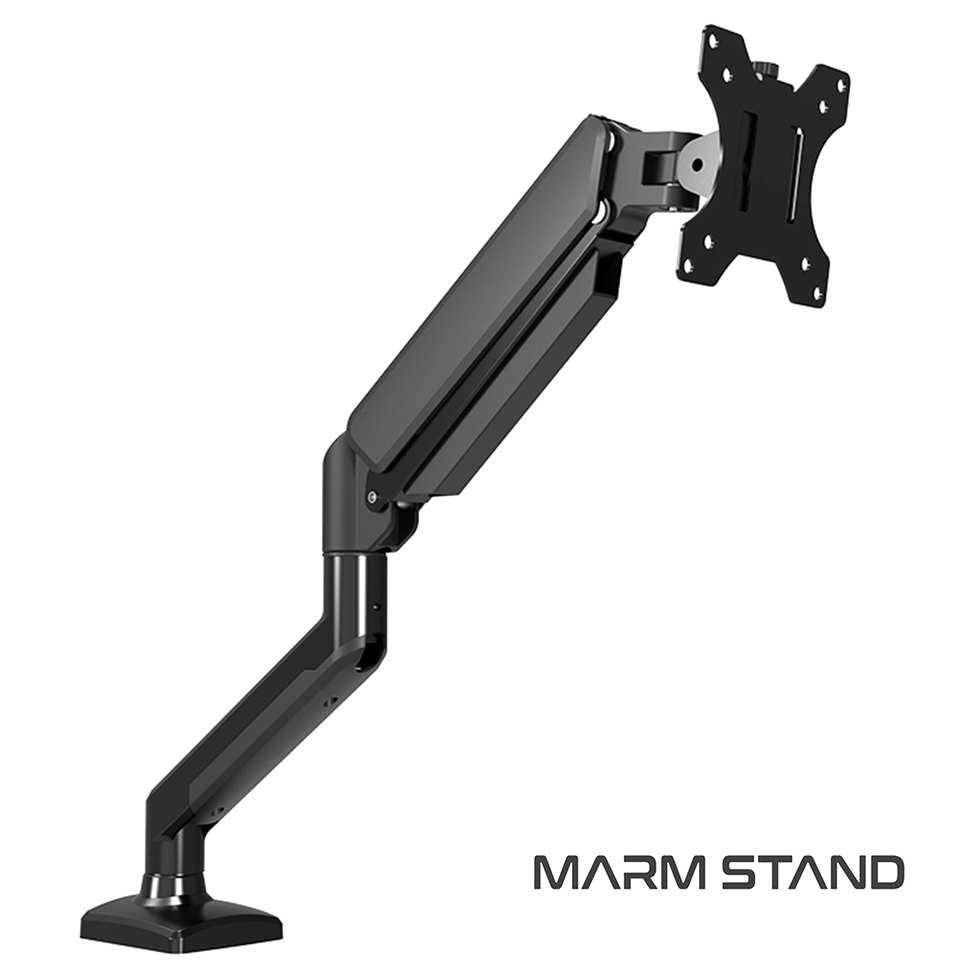
모니터 암의 장단점
모니터 암은 높이를 눈높이에 딱 맞출 수 있다는 게 핵심.
책상 위에 그냥 놓으면 모니터가 너무 낮아서 자연스럽게 고개 숙이게 됨.
이게 하루 8시간씩 반복되면 목 뒤가 뻐근해지고, 어깨까지 올라옴.
장점:
책상 공간 확보됨. 모니터 아래에 키보드 밀어넣거나 서류 둘 수 있음.
화면 위치 자유자재. 누워서 볼 때, 서서 일할 때 각도 바로 바꿀 수 있음.
듀얼 모니터 쓰면 진짜 답 없이 편함. 양쪽 각도 맞추는 게 손쉬움.
단점:
책상 뚫거나 클램프로 조여야 함. 철제 책상 아니면 설치 까다로움.
무거운 모니터(7kg 이상)는 암이 처지는 경우 있음. 스프링 텐션 조절 필요.
저렴한 제품은 움직일 때마다 삐걱거림. 3만 원짜리는 솔직히 짜증남.
노트북 거치대의 장단점
노트북 거치대는 화면을 눈높이로 올려주는 게 전부.
근데 이게 생각보다 임팩트 큼.
노트북 화면이 낮으면 무조건 고개 숙이게 되거든.
장점:
설치 필요 없음. 그냥 올려놓으면 끝.
가격 저렴함. 2만 원이면 준수한 제품 살 수 있음.
카페 들고 다니기 좋음. 접이식은 가방에 쏙 들어감.
노트북 발열 줄어듦. 공간 생기니까 공기 순환 잘 됨.
단점:
거치대 쓰면 노트북 키보드 각도가 이상해져서 못 씀. 별도 키보드 필수.
화면 높이는 올라가는데 거리는 안 멀어짐. 눈이랑 화면 거리 너무 가까우면 눈 피로함.
트랙패드 못 쓰니까 마우스도 같이 사야 함.
실제 사용 시나리오별 추천
케이스 1: 외장 모니터 있고, 노트북은 보조
→ 모니터 암 먼저.
외장 모니터가 메인이면 이걸 눈높이에 맞추는 게 우선임.
노트북은 서브 화면으로 쓰거나 아예 닫아두고 쓸 확률 높음.
케이스 2: 노트북만 쓰는데 책상 작업 많음
→ 거치대 먼저.
외장 키보드, 마우스 같이 사면 됨.
나중에 모니터 추가하면 그때 암 사면 됨.
케이스 3: 노트북만 쓰는데 자주 이동함
→ 접이식 거치대.
카페, 도서관 다니는 사람은 휴대 가능한 제품이 답.
가방에 쏙 들어가는 접이식 추천. 노트북 거치대 TOP 5 가이드에서 휴대용 비교해봤음.
돈으로 못 삼"
케이스 4: 예산 10만 원 이하
→ 거치대 + 키보드 + 마우스 세트.
모니터 암은 최소 5만 원은 줘야 제대로 된 거 나옴.
10만 원으로는 거치대 세팅이 가성비 좋음.
둘 다 살 여유 있으면
솔직히 둘 다 사는 게 답임.
외장 모니터는 암으로 높이 맞추고, 노트북은 거치대로 세워서 서브 화면으로 쓰거나 아예 클램쉘 모드로 쓰면 됨.
근데 예산 안 되면 우선순위 정해야 함.
1순위: 하루 8시간 이상 보는 화면
외장 모니터가 메인이면 모니터 암. 노트북이 메인이면 거치대.
2순위: 목 각도
고개 숙이는 각도가 15도 넘어가면 목디스크 위험 2배 올라감.
눈높이 또는 눈높이에서 살짝 아래(10도 이내)가 이상적임.
실제 사용 후 후회 사례
"거치대 샀는데 외장 키보드 안 사서 결국 안 씀" — 세트로 사셈.
"암 샀는데 모니터가 너무 무거워서 계속 처짐" — 모니터 무게 꼭 확인.
"접이식 거치대 샀는데 흔들려서 타이핑 못 하겠음" — 안정성 중요.
"암 설치했는데 책상 뒤에 콘센트 못 꽂음" — 설치 위치 미리 생각.
마지막으로, 둘 다 1~2주는 적응 기간 필요함.
처음엔 화면 높아진 게 어색하고, 외장 키보드 치는 게 불편함.
근데 2주 지나면 오히려 원래대로 못 돌아감.
고개 숙이고 일하던 게 얼마나 목에 무리였는지 그때 깨달음.
목 건강은 한번 망가지면 복구 안 됨.
물리치료 10번 가는 돈이면 좋은 거치대 2개 살 수 있음.
지금 목 뒤가 뻐근하면 오늘 주문하셈.
내일 받아서 내일 바로 쓰면 일주일 뒤에 차이 느낌.